Domain golfprofistore.de kaufen?
Wir ziehen mit dem Projekt
golfprofistore.de um.
Sind Sie am Kauf der Domain
golfprofistore.de interessiert?
domain@kv-gmbh.de · 0541-91531010
Domain golfprofistore.de kaufen?
Warum funktioniert Snipping Tool nicht?
Warum funktioniert Snipping Tool nicht? Gibt es eine Fehlermeldung, die angezeigt wird? Hast du versucht, das Programm neu zu starten oder deinen Computer neu zu starten? Möglicherweise liegt das Problem an fehlenden Berechtigungen oder an einer beschädigten Datei. Hast du die neueste Version des Snipping Tools installiert? **
Wie installiere ich Snipping Tool?
Um das Snipping Tool auf einem Windows-Computer zu installieren, müssen Sie zuerst sicherstellen, dass es nicht bereits auf Ihrem System vorhanden ist. Geben Sie dazu "Snipping Tool" in die Windows-Suchleiste ein. Wenn es nicht gefunden wird, können Sie es über die Systemsteuerung unter "Programme und Funktionen" installieren. Klicken Sie auf "Windows-Funktionen aktivieren oder deaktivieren" und suchen Sie nach dem Snipping Tool. Aktivieren Sie das Kontrollkästchen neben dem Snipping Tool und klicken Sie auf "OK". Das Snipping Tool sollte nun auf Ihrem Computer installiert sein und kann über die Windows-Suche oder das Startmenü geöffnet werden. **

Ähnliche Suchbegriffe für Snipping
Top-Angebote
Produkte zum Begriff Snipping:
-
GarveeMore Sportgeräte-Regalwagen Golfschläger-Ständer mit Rollen, Aufbewahrungsgestell für Golfbags, inklusive Spanngurten und 4 Rollen mit BremseGarveeMore Sportgeräte-Regalwagen Golfschläger-Ständer mit Rollen, Aufbewahrungsgestell für Golfbags, inklusive Spanngurten und 4 Rollen mit Bremse. Maßangaben Breite: 116 cm, Höhe: 107 cm,117,84 €*Versand: 0,00 €Sichere Weiterleitung zum Anbieter
-
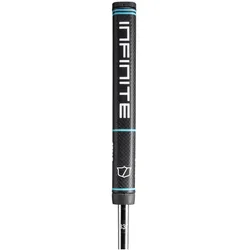
Wilson, Golfschläger, (Rechtshänder)Vorstellung des Wilson Infinite Buckingham Putters, einem grossen Mallet-Putter in der luxuriösen Infinite-Puttersammlung. Mit einem neuen mittelgrossen, mehrtexturierten, nicht konischen Griff, der Handgelenksrotation verhindert. Der Buckingham hat eine blendfreie Oberfläche mit drei Ausrichtungslinien, um das Auge auf den Ball zu halten, während Sie sich auf jedes einzelne Putt konzentrieren. Seine doppeltgefräste Schlagfläche fördert gleichmässige Ballberührung, Rollen und Distanzkontrolle für den Erfolg im Kurzspiel. Hauptmerkmale: - Doppeltgefräste Schlagfläche: Unser doppeltgefrästes Schlagflächenmuster gewährleistet ein konsistentes Gefühl, Rollen und perfekte Distanzkontrolle, unabhängig von der Schlagposition. - Fokusaktivierungs-Parallelausrichtungslinien: Eine dicke Mittellinie mit zwei dünneren Stützlinien auf jeder Seite optimiert den Fokus und ermöglicht es Ihnen, sich auf jedes einzelne Putt einzustellen. - PVD Anti-Glare Finish: Das zweifarbige PVD-Anti-Glare-Finish reduziert Ablenkungen und ermöglicht es dem Spieler, sich ausschliesslich auf den Ball zu konzentrieren, wenn er ins Loch fällt.122,57 €*Versand: 0,00 €Sichere Weiterleitung zum Anbieter



-
Was ist das Snipping Tool 3?
Das Snipping Tool 3 ist ein Bildschirmaufnahmeprogramm, das es Benutzern ermöglicht, Screenshots von ihrem Computerbildschirm zu erstellen. Es bietet verschiedene Aufnahmemodi wie Rechteck, Freiform, Fenster oder Vollbild. Mit dem Snipping Tool 3 können Benutzer ihre Screenshots bearbeiten, markieren und speichern, um sie später zu verwenden. Es ist ein nützliches Werkzeug für Präsentationen, Tutorials oder einfach nur zum Teilen von Bildschirminhalten. **
-
Wie öffne ich das Snipping Tool?
Um das Snipping Tool zu öffnen, kannst du entweder die Windows-Suche verwenden und nach "Snipping Tool" suchen. Alternativ kannst du auch die Tastenkombination "Windows-Taste + Shift + S" drücken, um das Snipping Tool direkt zu öffnen. Eine weitere Möglichkeit ist, das Snipping Tool über das Startmenü unter "Windows-Zubehör" zu finden und von dort aus zu öffnen. Du kannst auch einen Rechtsklick auf die Taskleiste machen, "Neu" auswählen und dann "Snipping Tool" anklicken, um es zu öffnen. **
-
Wo werden Snipping Tool Bilder gespeichert?
Das Snipping Tool speichert standardmäßig die erstellten Bilder in der Zwischenablage. Wenn du ein Bild mit dem Snipping Tool aufgenommen hast, kannst du es in ein anderes Programm einfügen, z. B. in ein Bildbearbeitungsprogramm oder in ein Textverarbeitungsprogramm. Von dort aus kannst du das Bild dann speichern, wo du möchtest. Es gibt jedoch auch die Möglichkeit, die Einstellungen des Snipping Tools anzupassen, um die Bilder direkt an einem bestimmten Speicherort zu speichern. Hast du diese Einstellungen bereits geändert oder möchtest du wissen, wo die Standard-Speicherort für Snipping Tool Bilder ist? **
-
Wie funktioniert Snipping Tool Windows 10?
Das Snipping Tool ist ein integriertes Programm in Windows 10, mit dem Benutzer Screenshots erstellen können. Um das Snipping Tool zu verwenden, öffnen Sie es entweder über die Suche in der Taskleiste oder über das Startmenü. Wählen Sie dann die Art des Screenshots aus, den Sie erstellen möchten (Vollbild, rechteckiger Ausschnitt, freie Form oder Fenster). Klicken Sie auf "Neu" und ziehen Sie den Cursor über den Bereich, den Sie erfassen möchten. Anschließend können Sie den Screenshot speichern, kopieren oder bearbeiten. **


Wie benutze ich das Snipping Tool?
Um das Snipping Tool zu verwenden, öffne zuerst das Programm auf deinem Computer. Klicke dann auf "Neu" und wähle den Bereich aus, den du erfassen möchtest. Du kannst zwischen verschiedenen Arten von Ausschnitten wählen, z.B. Freihand, Rechteck oder Fenster. Nachdem du den gewünschten Bereich ausgewählt hast, kannst du den Ausschnitt speichern, kopieren oder markieren. Du kannst das Snipping Tool auch verwenden, um Notizen oder Markierungen auf dem Bildschirmausschnitt hinzuzufügen. **
Wie finde ich das Snipping Tool?
Das Snipping Tool ist eine integrierte Anwendung in Windows-Betriebssystemen, die es Benutzern ermöglicht, Screenshots zu erstellen. Um das Snipping Tool zu finden, können Sie einfach die Windows-Suche verwenden und nach "Snipping Tool" suchen. Alternativ können Sie auch auf das Startmenü klicken, "Alle Apps" auswählen und nach dem Snipping Tool suchen. Eine weitere Möglichkeit besteht darin, die Tastenkombination "Windows-Taste + Shift + S" zu verwenden, um das Snipping Tool schnell zu öffnen. Wenn Sie das Snipping Tool häufig verwenden, können Sie es auch an die Taskleiste oder den Desktop anheften, um einen schnellen Zugriff zu haben. **
Top-Angebote
Produkte zum Begriff Snipping:
-
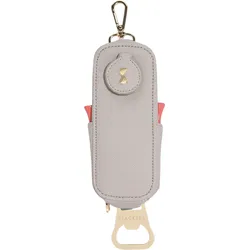
Stackers Halter für Golfbälle und Golfzubehör taupeVerbringen Sie gerne Zeit auf dem Golfplatz? Mit dem Halter von Stackers haben Sie Ihre Golfbälle und Requisiten immer griffbereit. Vorteile: Der Halter ist so konzipiert, dass er an Ihrer Golftasche befestigt werden kann. Die elegante Ausführung und die modische Farbe machen ihn nicht nur zu einem praktischen, sondern auch zu einem stilvollen Gadget. Zweck: Das Zubehör dient zur Aufbewahrung von Bällen und Golfstützen. Außerdem verfügt es über ein Lochreparaturwerkzeug, einen Scorekartenmagneten, einen Ballmarker und sogar einen Flaschenöffner. Dies ist die perfekte Geschenkidee für einen Golfliebhaber. Materialien: Der Halter wurde aus robustem Bio-Leder hergestellt. Gut zu wissen... Er bietet Platz für vier Stützen und drei Golfbälle.33,73 €*Versand: 4,95 €Sichere Weiterleitung zum Anbieter
-
Offizielles Handbuch zu den GolfregelnOffizielles Handbuch zu den Golfregeln , Gültig ab Januar 2023 , Zündkabel & Zündspulenstecker > Zünd- & Glühanlagen , Auflage: Einzige vom Deutschen Golf Verband (DGV) anerkannte Übersetzung des "Official Guide to the Rules of Golf" in die deutsche Sprache, Erscheinungsjahr: 20230301, Produktform: Leinen, Redaktion: Deutscher Golf Verband e. V., Wiesbaden, Edition: NED, Auflage/Ausgabe: Einzige vom Deutschen Golf Verband (DGV) anerkannte Übersetzung des "Official Guide to the Rules of Golf" in die deutsche Sprache, Abbildungen: Zahlreiche Abbildungen zu Spiel- bzw. Regelsituationen sowie für Musterplatzregeln, Keyword: DGV; Decisions; Deutscher Golf Verband; Entscheidungen zu den Golfregeln; Golf; Golfregeln; Golfregeln 2023; Köllen Golf; Rules of Golf, Fachschema: Golf (Sport), Warengruppe: HC/Ballsport, Fachkategorie: Golf, Text Sprache: ger, Originalsprache: eng, Seitenanzahl: XVIII, Seitenanzahl: 526, UNSPSC: 49019900, Warenverzeichnis für die Außenhandelsstatistik: 49019900, Verlag: Köllen Druck, Verlag: Köllen Druck, Verlag: Kllen Druck & Verlag GmbH, Länge: 225, Breite: 156, Höhe: 29, Gewicht: 898, Produktform: Gebunden, Genre: Sachbuch/Ratgeber, Genre: Sachbuch/Ratgeber, Herkunftsland: DEUTSCHLAND (DE), Katalog: deutschsprachige Titel, Katalog: Gesamtkatalog, Katalog: Kennzeichnung von Titeln mit einer Relevanz > 30, Katalog: Lagerartikel, Book on Demand, ausgew. Medienartikel, Relevanz: 0060, Tendenz: -1, Unterkatalog: AK, Unterkatalog: Bücher, Unterkatalog: Hardcover, Unterkatalog: Lagerartikel,39,90 €*Versand: 0,00 €Sichere Weiterleitung zum Anbieter
-
GarveeMore Sportgeräte-Regalwagen Golfschläger-Ständer mit Rollen, Aufbewahrungsgestell für Golfbags, inklusive Spanngurten und 4 Rollen mit BremseGarveeMore Sportgeräte-Regalwagen Golfschläger-Ständer mit Rollen, Aufbewahrungsgestell für Golfbags, inklusive Spanngurten und 4 Rollen mit Bremse. Maßangaben Breite: 116 cm, Höhe: 107 cm,117,84 €*Versand: 0,00 €Sichere Weiterleitung zum Anbieter
-
Warum funktioniert Snipping Tool nicht?
Warum funktioniert Snipping Tool nicht? Gibt es eine Fehlermeldung, die angezeigt wird? Hast du versucht, das Programm neu zu starten oder deinen Computer neu zu starten? Möglicherweise liegt das Problem an fehlenden Berechtigungen oder an einer beschädigten Datei. Hast du die neueste Version des Snipping Tools installiert? **
-
Wie installiere ich Snipping Tool?
Um das Snipping Tool auf einem Windows-Computer zu installieren, müssen Sie zuerst sicherstellen, dass es nicht bereits auf Ihrem System vorhanden ist. Geben Sie dazu "Snipping Tool" in die Windows-Suchleiste ein. Wenn es nicht gefunden wird, können Sie es über die Systemsteuerung unter "Programme und Funktionen" installieren. Klicken Sie auf "Windows-Funktionen aktivieren oder deaktivieren" und suchen Sie nach dem Snipping Tool. Aktivieren Sie das Kontrollkästchen neben dem Snipping Tool und klicken Sie auf "OK". Das Snipping Tool sollte nun auf Ihrem Computer installiert sein und kann über die Windows-Suche oder das Startmenü geöffnet werden. **
-
Was ist das Snipping Tool 3?
Das Snipping Tool 3 ist ein Bildschirmaufnahmeprogramm, das es Benutzern ermöglicht, Screenshots von ihrem Computerbildschirm zu erstellen. Es bietet verschiedene Aufnahmemodi wie Rechteck, Freiform, Fenster oder Vollbild. Mit dem Snipping Tool 3 können Benutzer ihre Screenshots bearbeiten, markieren und speichern, um sie später zu verwenden. Es ist ein nützliches Werkzeug für Präsentationen, Tutorials oder einfach nur zum Teilen von Bildschirminhalten. **
-
Wie öffne ich das Snipping Tool?
Um das Snipping Tool zu öffnen, kannst du entweder die Windows-Suche verwenden und nach "Snipping Tool" suchen. Alternativ kannst du auch die Tastenkombination "Windows-Taste + Shift + S" drücken, um das Snipping Tool direkt zu öffnen. Eine weitere Möglichkeit ist, das Snipping Tool über das Startmenü unter "Windows-Zubehör" zu finden und von dort aus zu öffnen. Du kannst auch einen Rechtsklick auf die Taskleiste machen, "Neu" auswählen und dann "Snipping Tool" anklicken, um es zu öffnen. **
Ähnliche Suchbegriffe für Snipping
-
Wilson, Golfschläger, (Rechtshänder)Vorstellung des Wilson Infinite Buckingham Putters, einem grossen Mallet-Putter in der luxuriösen Infinite-Puttersammlung. Mit einem neuen mittelgrossen, mehrtexturierten, nicht konischen Griff, der Handgelenksrotation verhindert. Der Buckingham hat eine blendfreie Oberfläche mit drei Ausrichtungslinien, um das Auge auf den Ball zu halten, während Sie sich auf jedes einzelne Putt konzentrieren. Seine doppeltgefräste Schlagfläche fördert gleichmässige Ballberührung, Rollen und Distanzkontrolle für den Erfolg im Kurzspiel. Hauptmerkmale: - Doppeltgefräste Schlagfläche: Unser doppeltgefrästes Schlagflächenmuster gewährleistet ein konsistentes Gefühl, Rollen und perfekte Distanzkontrolle, unabhängig von der Schlagposition. - Fokusaktivierungs-Parallelausrichtungslinien: Eine dicke Mittellinie mit zwei dünneren Stützlinien auf jeder Seite optimiert den Fokus und ermöglicht es Ihnen, sich auf jedes einzelne Putt einzustellen. - PVD Anti-Glare Finish: Das zweifarbige PVD-Anti-Glare-Finish reduziert Ablenkungen und ermöglicht es dem Spieler, sich ausschliesslich auf den Ball zu konzentrieren, wenn er ins Loch fällt.122,57 €*Versand: 0,00 €Sichere Weiterleitung zum Anbieter
-
Stackers Halter für Golfbälle und Golfzubehör olivenfarbenVerbringen Sie gerne Zeit auf dem Golfplatz? Mit dem Halter von Stackers haben Sie Ihre Golfbälle und Requisiten immer griffbereit. Vorteile: Der Halter ist so konzipiert, dass er an Ihrer Golftasche befestigt werden kann. Die elegante Ausführung und die modische Farbe machen ihn nicht nur zu einem praktischen, sondern auch zu einem stilvollen Gadget. Zweck: Das Zubehör dient zur Aufbewahrung von Bällen und Golfstützen. Außerdem verfügt es über ein Lochreparaturwerkzeug, einen Scorekartenmagneten, einen Ballmarker und sogar einen Flaschenöffner. Dies ist die perfekte Geschenkidee für einen Golfliebhaber. Materialien: Der Halter wurde aus robustem Bio-Leder hergestellt. Gut zu wissen... Er bietet Platz für vier Stützen und drei Golfbälle.33,73 €*Versand: 4,95 €Sichere Weiterleitung zum Anbieter
-
Stackers Halter für Golfbälle und Golfzubehör schwarzVerbringen Sie gerne Zeit auf dem Golfplatz? Mit dem Halter von Stackers haben Sie Ihre Golfbälle und Requisiten immer griffbereit. Vorteile: Der Halter ist so konzipiert, dass er an Ihrer Golftasche befestigt werden kann. Die elegante Ausführung und die modische Farbe machen ihn nicht nur zu einem praktischen, sondern auch zu einem stilvollen Gadget. Zweck: Das Zubehör dient zur Aufbewahrung von Bällen und Golfstützen. Außerdem verfügt es über ein Lochreparaturwerkzeug, einen Scorekartenmagneten, einen Ballmarker und sogar einen Flaschenöffner. Dies ist die perfekte Geschenkidee für einen Golfliebhaber. Materialien: Der Halter wurde aus robustem Bio-Leder hergestellt. Gut zu wissen... Er bietet Platz für vier Stützen und drei Golfbälle.33,73 €*Versand: 4,95 €Sichere Weiterleitung zum Anbieter
-
Wo werden Snipping Tool Bilder gespeichert?
Das Snipping Tool speichert standardmäßig die erstellten Bilder in der Zwischenablage. Wenn du ein Bild mit dem Snipping Tool aufgenommen hast, kannst du es in ein anderes Programm einfügen, z. B. in ein Bildbearbeitungsprogramm oder in ein Textverarbeitungsprogramm. Von dort aus kannst du das Bild dann speichern, wo du möchtest. Es gibt jedoch auch die Möglichkeit, die Einstellungen des Snipping Tools anzupassen, um die Bilder direkt an einem bestimmten Speicherort zu speichern. Hast du diese Einstellungen bereits geändert oder möchtest du wissen, wo die Standard-Speicherort für Snipping Tool Bilder ist? **
-
Wie funktioniert Snipping Tool Windows 10?
Das Snipping Tool ist ein integriertes Programm in Windows 10, mit dem Benutzer Screenshots erstellen können. Um das Snipping Tool zu verwenden, öffnen Sie es entweder über die Suche in der Taskleiste oder über das Startmenü. Wählen Sie dann die Art des Screenshots aus, den Sie erstellen möchten (Vollbild, rechteckiger Ausschnitt, freie Form oder Fenster). Klicken Sie auf "Neu" und ziehen Sie den Cursor über den Bereich, den Sie erfassen möchten. Anschließend können Sie den Screenshot speichern, kopieren oder bearbeiten. **
-
Wie benutze ich das Snipping Tool?
Um das Snipping Tool zu verwenden, öffne zuerst das Programm auf deinem Computer. Klicke dann auf "Neu" und wähle den Bereich aus, den du erfassen möchtest. Du kannst zwischen verschiedenen Arten von Ausschnitten wählen, z.B. Freihand, Rechteck oder Fenster. Nachdem du den gewünschten Bereich ausgewählt hast, kannst du den Ausschnitt speichern, kopieren oder markieren. Du kannst das Snipping Tool auch verwenden, um Notizen oder Markierungen auf dem Bildschirmausschnitt hinzuzufügen. **
-
Wie finde ich das Snipping Tool?
Das Snipping Tool ist eine integrierte Anwendung in Windows-Betriebssystemen, die es Benutzern ermöglicht, Screenshots zu erstellen. Um das Snipping Tool zu finden, können Sie einfach die Windows-Suche verwenden und nach "Snipping Tool" suchen. Alternativ können Sie auch auf das Startmenü klicken, "Alle Apps" auswählen und nach dem Snipping Tool suchen. Eine weitere Möglichkeit besteht darin, die Tastenkombination "Windows-Taste + Shift + S" zu verwenden, um das Snipping Tool schnell zu öffnen. Wenn Sie das Snipping Tool häufig verwenden, können Sie es auch an die Taskleiste oder den Desktop anheften, um einen schnellen Zugriff zu haben. **
* Alle Preise verstehen sich inklusive der gesetzlichen Mehrwertsteuer und ggf. zuzüglich Versandkosten. Die Angebotsinformationen basieren auf den Angaben des jeweiligen Shops und werden über automatisierte Prozesse aktualisiert. Eine Aktualisierung in Echtzeit findet nicht statt, so dass es im Einzelfall zu Abweichungen kommen kann. ** Hinweis: Teile dieses Inhalts wurden von KI erstellt.